Mit dem Book Creator lassen sich auf intuitive Weise multimediale eBooks erstellen. Die Bücher können neben Texten und Bildern auch Audiodateien, Videos, Zeichnungen und Comic-Elemente enthalten. Mittlerweile lassen sich sogar beliebige Webinhalte wie YouTube-Clips, LearningApps oder Maps einbauen. Somit eignet sich das genial einfache Tool sehr gut für Dokumentationen, Portfolios oder für erzählerische Projekte aller Art. Die iPad-App gibt es mittlerweile auch als webbasierte Version (https://app.bookcreator.com), die sich plattformunabhängig auf allen Geräten nutzen lässt (im Chrome-Browser). Toll ist dabei insbesondere die Möglichkeit, Bücher per Link zu veröffentlichen und somit beispielsweise für andere Schüler/innen oder Eltern freizugeben. Für die Nutzung der Webversion des Book Creators brauchst du einen Account, deine Schüler/innen kannst du über einen QR-Code einladen.
In den MI-Anwendungskompenenzen des Lehrplan 21 ist der Kompetenzbereich «Produktion und Präsentation» enorm breit und wolkig definiert:
1–2 können Medien zum gegenseitigen Austausch sowie zum Erstellen und Präsentieren ihrer Arbeiten einsetzen (z.B. Brief, E-Mail, Klassenzeitung, Klassenblog, gestalten von Text-, Bild-, Video- und Tondokumenten).
2–3 können die Grundfunktionen von Geräten und Programmen zur Erstellung, Bearbeitung und Gestaltung von Texten, Tabellen, Präsentationen, Diagrammen, Bildern, Tönen, Videos und Algorithmen anwenden.
2–3 können aktuelle Medien nutzen um sich auszutauschen, und um ihre Gedanken und ihr Wissen vor Publikum zu präsentieren oder einer Öffentlichkeit verfügbar zu machen.
3 können Geräte und Programme zur Erstellung, Bearbeitung und Gestaltung von Texten, Tabellen, Präsentationen, Diagrammen, Bildern, Tönen, Videos und Algorithmen einsetzen.
Auch wenn man den einzelnen Querverweisen nachgeht wird man nur bedingt schlauer. Wir haben deshalb versucht, diesen Bereich etwas aufzuschlüsseln (Texte gestalten, Präsention, multimediale Gestaltungsmittel) und v.a. je einen Kompetenzaufbau zu beschreiben.
Wir haben deshalb im Raster (siehe Kompetenzaufbau) einen Aufbau vorgeschlagen der feingliedriger und hoffentlich einfacher umzusetzen ist. Weiter unten findest du die einzelnen Teilbereiche im Überblick.
Mit gewissen Tools lassen sich mit einfachen Mitteln Situationen dokumentieren oder Geschichten erzählen. Dabei denken wir an Book Creator oder auch an Powerpoint. Bei diesen Tools können Texte, Bilder, Töne und Videos für die Dokumentation verwendet werden. Sie sollten im Unterricht immer wieder Platz finden, sei es manchmal auch nur in kurzen Sequenzen.
Text
Das Schreiben und Gestalten von Texten mit digitalen Werkzeugen beginnt idealerweise schon mit der Einführung des Alphabets in der ersten Klasse und wird bis Ende Sek laufend ausgebaut.
Die niederschwellige Verfügbarkeit einer Kamera eröffnet unzählige Perspektiven fürs Lernen: dokumentieren, erzählen, gestalten, beobachten… Durch das eigene Experimentieren soll auch ein Bewusstsein für die Manipulationsmöglichkeiten von Bildern geschaffen werden.
Videos können sowohl als Informationsquelle, als auch als Ausdrucksmittel verwendet werden. Im Bereich «Produzieren» geht es aber darum, eigene Videos zu produzieren.
Hören und Sprechen sind nicht nur in Sprachfächern wichtige Kompetenzen. Im Netz findet man unzählige hervorragende Tonquellen und über das eingebaute Mikrofon können sehr einfach Audioaufnahmen erstellt werden.
Unzählige Onlinetools erlauben das zeit- und ortsunabhängige Zusammenarbeiten. Hierfür braucht es aber nicht nur Tools, sondern vor allem auch Arbeitstechniken und -haltungen, sowie viel Unterstützung und Übung.
«Ein Bild sagt mehr als 1000 Worte», heisst es zuweilen. Tatsächlich können Bilder oder symbolhafte Darstellungen helfen, ein kompliziertes Thema verständlich zu machen. Diagramme veranschaulichen Entwicklungen und statistische Zusammenhänge. Für das Lernen spielt also die visuelle Aufbereitung von Daten und Informationen eine grosse Rolle.
Wissensstände interaktiv aufzubereiten erforderte bis vor wenigen Jahren sehr fundierte technische Kenntnisse und Fertigkeiten. Mittlerweile gibt es unzählige einfache Tools die meist gratis zur Verfügung stehen. Auch Lernende können so ihr Wissen auf attraktive aufbereiten und mit der Klasse oder externen Personen teilen.
Beim Lernen wird permanent auf verschiedensten Ebenen kommuniziert. Einen entsprechend hohen Stellenwert hat das Kommunizieren im Lehrplan 21.
Wir haben die Themen Kommunizieren, Kooperieren und Publizieren zu einem Bereich zusammengefasst und dafür einen Kompetenzaufbau erstellt. So trennscharf ist es aber natürlich nicht, denn letztlich wird bei der Publikation ja auch immer etwas produziert und auch die Kooperation konzentriert sich ja meist auf ein gemeinsames (mediales) Produkt.
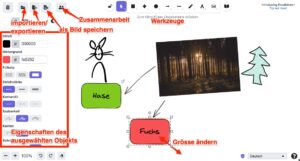
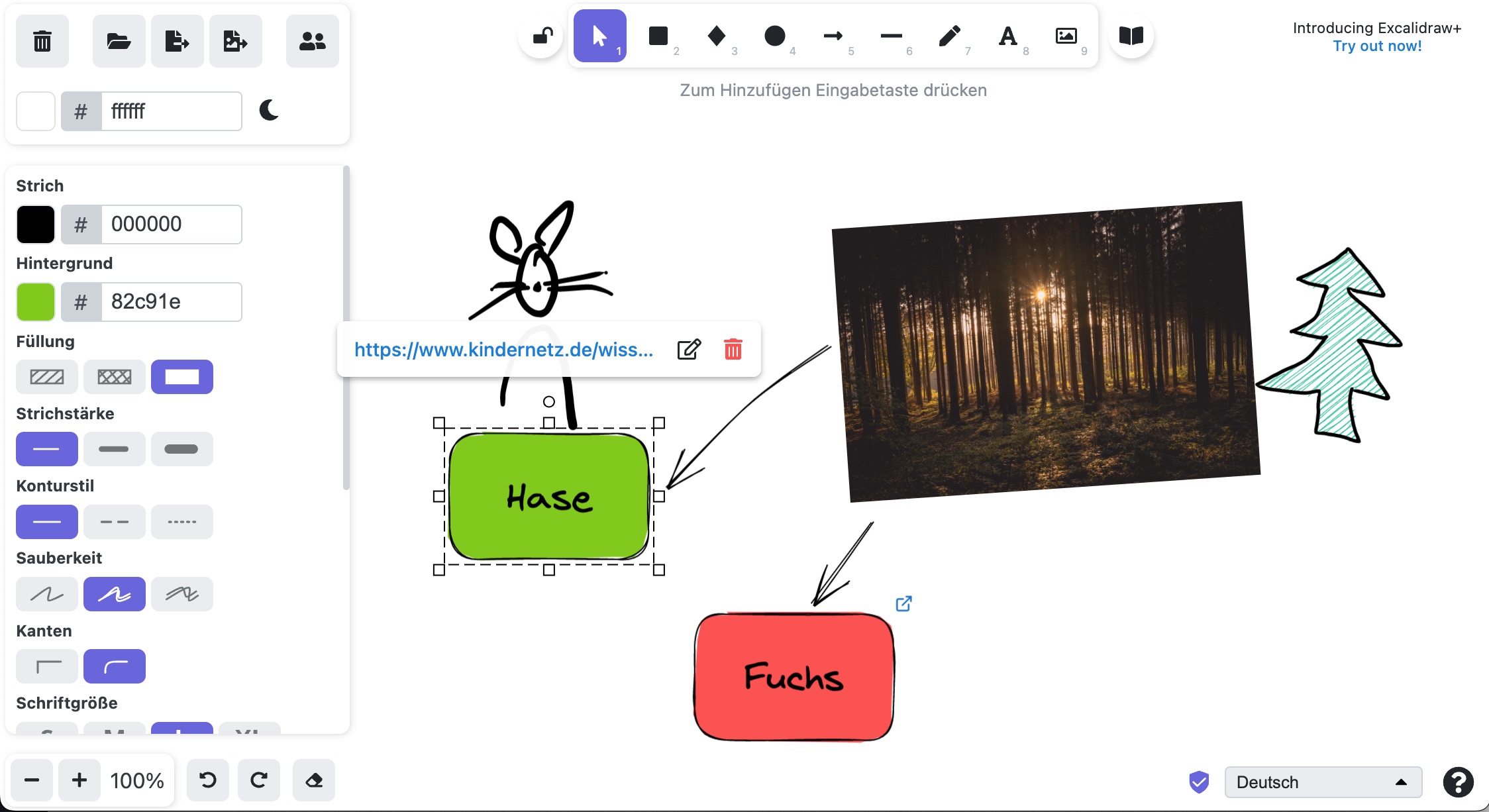
Im Unterschied zu einer herkömmlichen Mindmap oder einem Plakat auf Papier lässt sich mit excalidraw.com/zeit- und ortsunabhängig zusammenarbeiten, die Inhalte lassen sich problemlos im Nachhinein umzustrukturieren und über Links kann man auf weiterführende Informationen verweisen.
Unter excalidraw.com/ kannst du gratis und ohne Login eine ein Board anlegen und andere Personen zur Mitarbeit einladen.
Einführung im Unterricht
Unter wintablets.ch/whiteboard/ finden die Schüler/innen eine Einführungen mit Videotutorials zu verschiedenen Whiteboard-Tools.
Ein Etherpad ist eine Open Source Lösung, die mehreren Personen erlaubt, gleichzeitig an einem Text zu arbeiten. Es gibt diverse Dienste, die Etherpad einsetzen, hier verwenden wir https://zumpad.zum.de. Die Nutzung ist gratis und verlangt keinen Account. Somit ist ein Etherpad wohl die niederschwelligste Lösung um einen Text kooperativ zu barbeiten. Gleichzeitig birgt das Tool auch einige Stolpersteine, weil alle Beteiligten den Text beliebig ändern oder auch löschen können. Somit bietet sich bei der Einführung ein guter Anlass, um über Regeln bei der Zusammenarbeit im Team zu diskutieren.
Unter wintablets.ch/etherpad finden die Schüler/innen eine Einführung mit einem Videotutorial und einem Auftrag. Den kannst du natürlich beliebig anpassen.
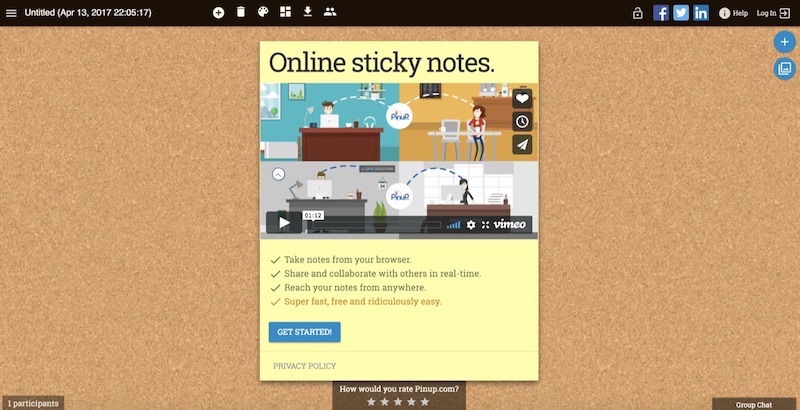
Im Unterschied zu einer herkömmlichen Pinnwand lässt sich mit der Online-Version zeit- und ortsunabhängig zusammenarbeiten, über Links lassen sich externe Inhalte integrieren und es ist deutlich einfacher, die Inhalte im Nachhinein umzustrukturieren (z.B. indem man die Zettelfarbe verändert).
Ein sehr einfaches Gratistool ist pinup.com. Für die Nutzung wird kein Account benötigt.
Unter wintablets.ch/pinnwand finden die Schüler/innen eine Einführung mit einem Videotutorial und einem Auftrag. Den kannst du natürlich beliebig anpassen.
Mit einem Whitboardtool wie Whiteboardfox oder Excalidraw können mehrere Personen gratis, und ohne Account gleichzeitig gemeinsam Informationen sammeln und Ideen skizzieren. Whiteboardfox ist aktuell das einfachste Tool, allerdings ist es in der Funktionalität auch sehr limitiert. Gezeichnete Objekte lassen sich beispielsweise nachträglich nicht mehr verschieben. Auch Excalidraw ist sehr einfach zu bedienen, ist aber schon deutlich funktionsreicher. So lassen sich auch geometrische Formen auf dem Board platzieren und untereinander verbinden. Somit kann das Tool auch für Mindmaps oder Organigramme verwendet werden.
Unter wintablets.ch/whiteboard finden die Lernenden eine Einführung mit je einem Videotutorial und einem Auftrag. Den kannst du natürlich beliebig anpassen.
Zwar könnte auch OneNote als kollaboratives Whiteboard genutzt werden, allerdings ist das Microsoft-Produkt bei der gleichzeitigen Zusammenarbeit aber oft zu wenig stabil und auch zu komplex.
Nie war es einfacher Trickfilme zu machen. Die App Stop Motion Studio ist quasi ein digitales Daumenkino: Bild um Bild wird aufgenommen und zu einem Film zusammengesetzt. Der fertige Film kann anschliessend exportiert und bei Bedarf mit der Fotos-App oder mit einer spezifischen Filmschnitt-Software nachbearbeitet werden. Die Gratis-Version für Windows reicht für einfache Trickfilmprojekte gut. Weiterlesen
Unter Erklärvideos versteht man grundsätzlich kurze Clips, die relevante Punkte eines Themas einfach erklären. Oft wird dabei die Legefilmtechnik verwendet. Hier weiten wir den Begriff aus auf alle (kurzen) filmischen Umsetzungen, die etwas erklären und zeigen v.a. verschiedene Filmtechniken, die sich dafür eignen.